Docko
Arbeitsberichte & Angebote
Digital mit QR, NFC & Scanner
Deine Visitenkarte auf dem Handy: Andere speichern dich per QR oder NFC-Tag, ganz ohne App. Und Papierkarten landen mit KI in deinen Kontakten.
Deine Visitenkarte, auf deinem Handy. Andere speichern dich per QR-Code, mit einem Tippen auf einen NFC-Tag oder über einen Link – ohne etwas zu installieren. Und die Papier-Visitenkarten, die du bekommst, landen in Sekunden in deinen Kontakten.
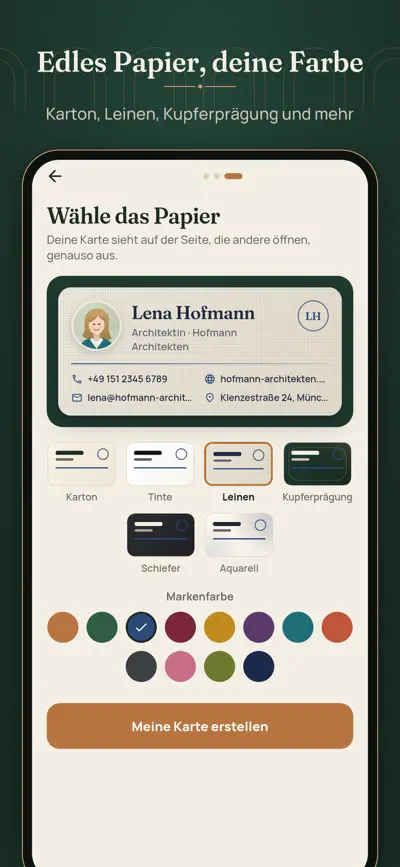
Foto, Name, Position, Firma, Telefonnummern, E-Mail, Website, Adresse und Social-Media-Links, auf edlem Papier: Karton, Tinte, Leinen, Kupferprägung, Schiefer oder Aquarell, in deiner Markenfarbe.
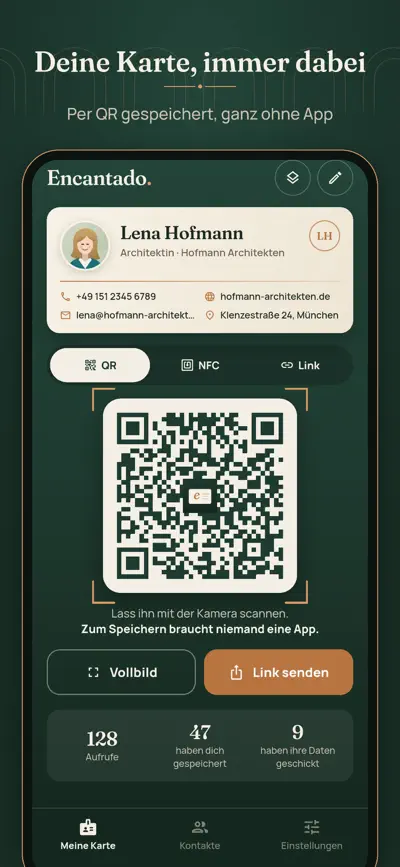
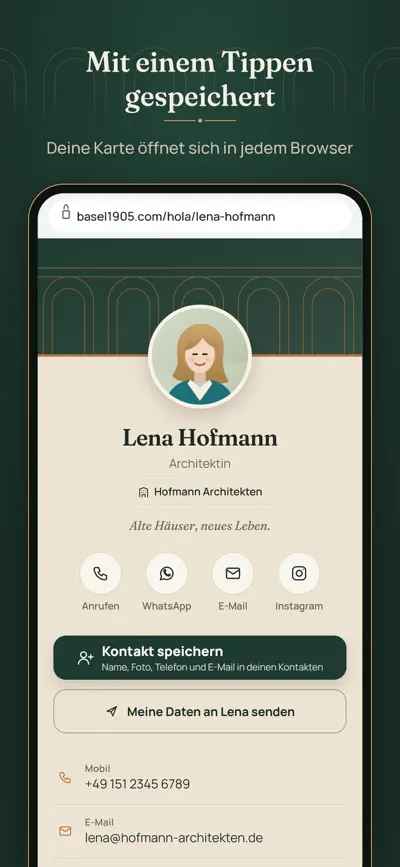
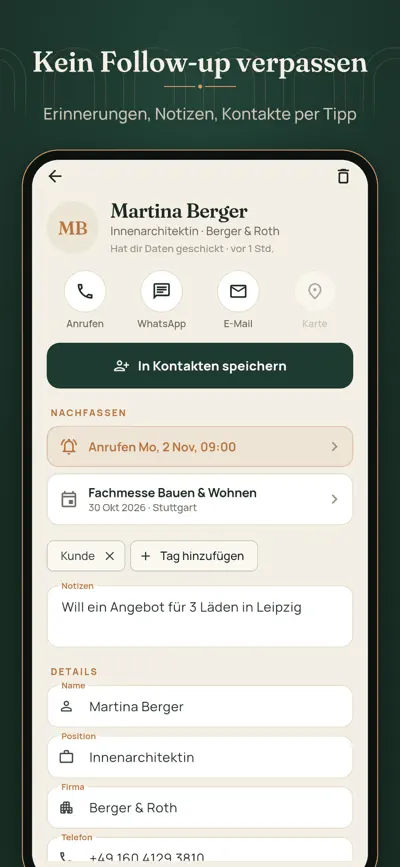
Zeig deinen QR-Code im Vollbild: Dein Gegenüber scannt ihn mit der Kamera, und deine Karte öffnet sich in jedem Browser. Ein Tippen auf „Kontakt speichern“, und du bist in den Kontakten – mit deinem Foto. Man kann dich anrufen, dir per WhatsApp oder E-Mail schreiben oder deine Adresse direkt in der Karten-App öffnen.
Schick deinen Link per WhatsApp oder E-Mail, pack ihn in deine Bio, schreib ihn mit deinem eigenen Handy auf einen NFC-Sticker oder eine NFC-Karte, leg deine Karte in Apple Wallet, um sie direkt vom Sperrbildschirm zu zeigen, und setz unter jede E-Mail eine Signatur mit deiner Karte.
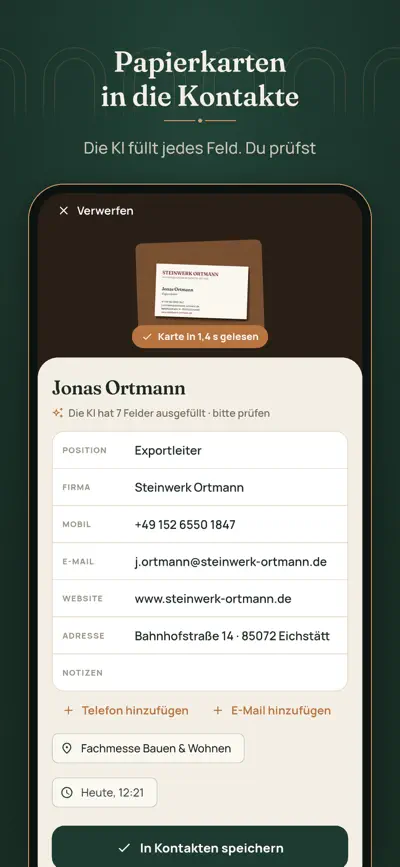
Fotografiere Vorder- und Rückseite einer Papier-Visitenkarte. Dein Handy liest den Text, und die KI setzt Name, Position, Firma, Telefonnummern, E-Mail, Website und Adresse an die richtige Stelle. Sie erfindet nie etwas: Was nicht auf der Karte steht, bleibt leer. Du prüfst alles und speicherst es in den Kontakten.
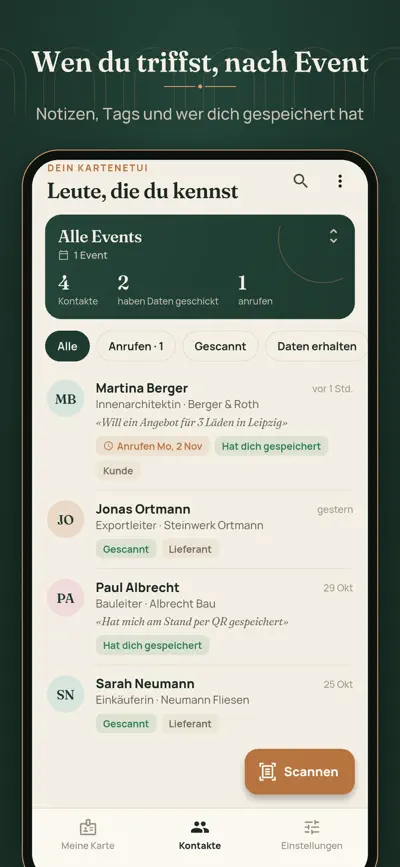
Dein Kartenetui, sortiert nach Messe oder Event: Notizen, Tags, eine Erinnerung für den Anruf am Montag und wer dir seine Daten über deine Seite geschickt hat. Export nach Excel (CSV).
Kostenlos, so lange du willst: 1 Karte mit allem zum Teilen (QR, Link, NFC, Wallet, Kontakt speichern, E-Mail-Signatur), 2 Designs, 10 Papierkarten im Monat mit KI auslesen und das Kartenetui.
Encantado Pro: bis zu 5 Karten, alle Designs und Farben, unbegrenzt Karten auslesen, Besucher können dir über deine Karte ihre Daten schicken, Statistik, wer sie öffnet und speichert, Export und kein „Erstellt mit Encantado“. 24,99 € im Jahr mit 7 Tagen gratis (wir erinnern dich 2 Tage vor dem Ende) oder 3,99 € im Monat.
Keine Werbung, kein Konto. Du kannst deine Daten jederzeit löschen.
Nutzungsbedingungen: https://basel1905.com/encantado/terms.html
Datenschutz: https://basel1905.com/encantado/privacy.html
Öffne die App, gib deinen Namen und deine Daten ein, wähle ein Papier und eine Farbe. Die Seite deiner Karte und ihr QR sind sofort fertig.
Zeig den QR (tippe darauf für Vollbild): Die andere Person scannt ihn mit der Kamera und speichert dich mit einem Tippen, ohne etwas zu installieren. Du kannst auch den Link senden, ihn in deine E-Mail-Signatur einfügen oder auf einen NFC-Sticker schreiben.
Verwende Sticker oder Karten vom Typ NTAG213, NTAG215 oder NTAG216. Tippe in Encantado › Meine Karte › NFC auf „NFC-Tag beschreiben“ und halte den Tag ans Handy (obere Kante beim iPhone, Mitte der Rückseite bei Android).
Füge unter Meine Karte › Wallet deine Karte zu Apple Wallet (iPhone) oder Google Wallet (Android) hinzu, um deinen QR auf dem Sperrbildschirm zu zeigen.
Tippe auf Scannen, richte die Karte im Rahmen aus und fotografiere die Vorderseite, dann die Rückseite, falls vorhanden. Prüfe die Felder und speichere sie in Kontakte. Der kostenlose Plan enthält 10 KI-Lesevorgänge pro Monat; ohne sie füllt das Handy aus, was es erkennt.
Mit Pro zeigt deine Seite „Meine Daten senden“. Was andere senden, erscheint beim nächsten Öffnen der App in Kontakte mit dem Label „Hat dich gespeichert“.
Einstellungen › Backup mit Code. Wähle auf dem neuen Handy „Ich habe einen Backup-Code“: Deine Karten behalten ihren Link und ihren QR.
In den Einstellungen deines Kontos bei App Store oder Google Play. Käufe stellst du in den Einstellungen wieder her.
Arbeitsberichte & Angebote

Digitale Speisekarte per QR
Online booking for salons

Prüfungen üben mit KI